Panoramica Menu
Una volta completata l’installazione InPagina è disponibile nel menu principale di InDesign alla voce Mediabook ed è sufficiente un click per eseguirlo.
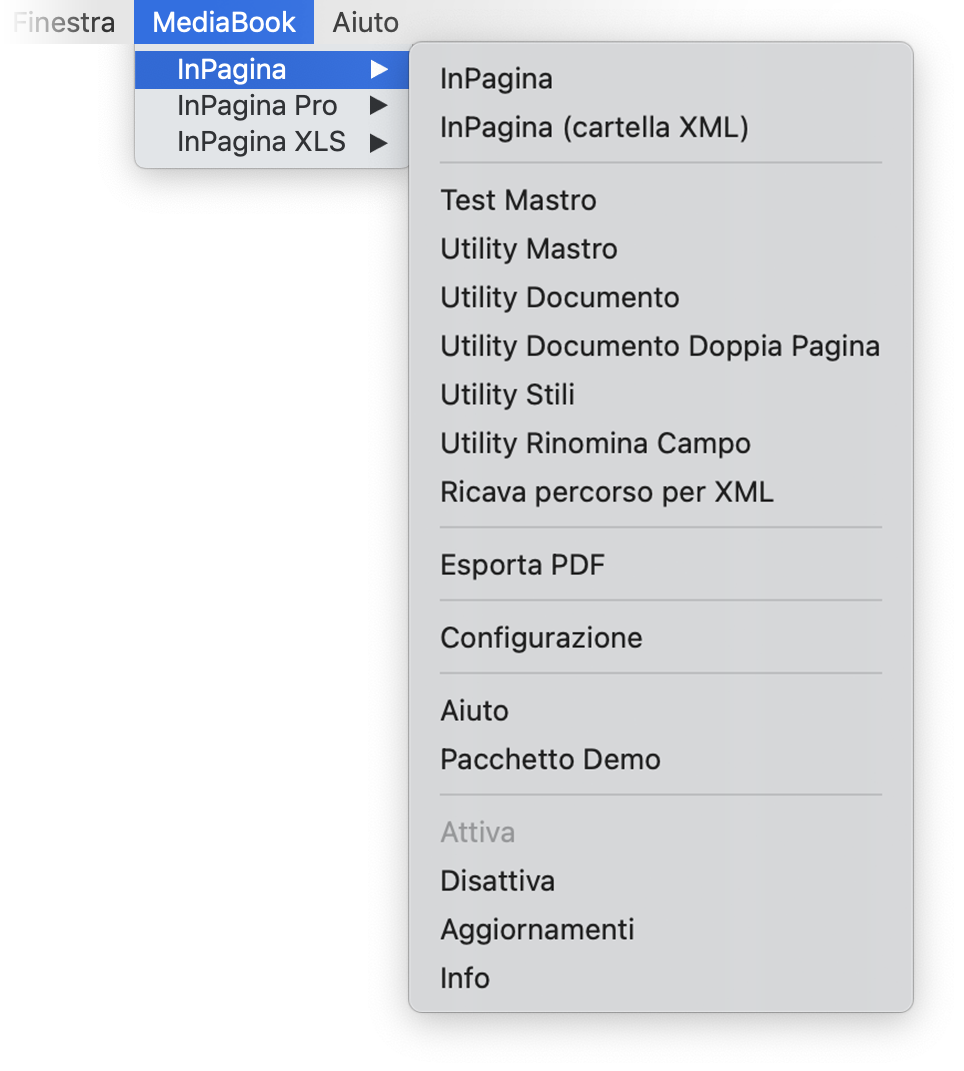
Nel menu MediaBook > InPagina troviamo le utility divise in blocchi.
InPaginaPRO dispone di alcune funzioni in più che trovate qui.
IMPAGINAZIONE
InPagina (XLS o Pro): è il vero programma di impaginazione.
InPagina (cartella XML): è sempre il programma di impaginazione, ma permette di effettuare automaticamente impaginazioni di più XML.
PRE-IMPAGINAZIONE (PREPARAZIONE MASTRO)
Test Mastro: è un’utility che testa la correttezza delle pagine mastro da utilizzare con InPagina.
Utility Mastro: è un’utility che aiuta nell’assegnazione dei campi nelle pagine Mastro.
Utility Documento (Doppia Pagina, Pose, Pose Doppia Pagina, Colonne): sono utility che assistono nella preparazione basilare del documento e nella creazione delle pagine mastro.
Utility Stili: è un’utility che aiuta nella compilazione del foglio stile (.stl o .stm), associando ogni campo di testo al rispettivo stile di paragrafo. InPaginaPRO associa anche la meccanica ad ogni campo di testo.
Utility Rinomina Campo: con InPagina/InPaginaXLS permette di rinominare un campo taggato in tutte le pagine mastro. Con InPaginaPRO rinomina un campo taggato in tutte le meccaniche.
Ricava percorso per XML: permette di ottenere il corretto “percorso assoluto” di un elemento (es: foto) che deve essere impaginato automaticamente. Il percorso copiato deve essere incollato nel campo corretto del file XML.
SERVIZI EXTRA
Esporta PDF: permette di esportare le pagine del documento in singole pagine PDF.
CONFIGURAZIONE
Configurazione: permette di modificare in qualsiasi momento la configurazione avanzata.
HELP
Aiuto: apre il manuale di InPagina sul browser predefinito.
Pacchetto Demo: mostra il funzionamento del programma scaricando un pacchetto dimostrativo completo dei file utili per l’impaginazione.
INFO
Attiva: attiva il codice di attivazione
Disattiva: disattiva il codice di attivazione (il programma rimane sul computer).
Aggiornamenti: verifica la presenza di una nuova versione del programma (solo se registrato).
Info: visualizza un messaggio con indicato la versione utilizzata di InPagina e InDesign.
InPaginaPRO ha alcune funzioni in più:
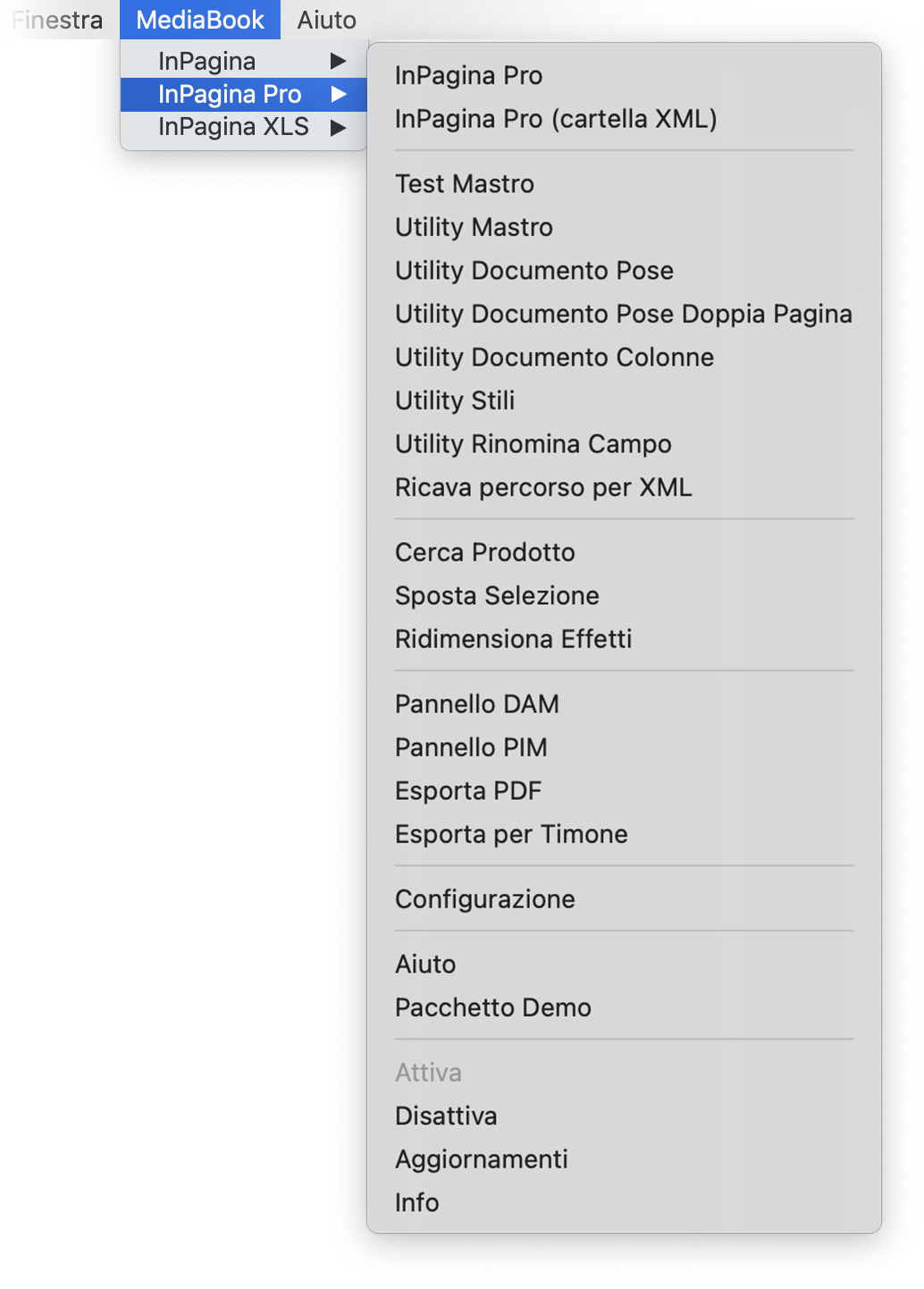
POST-IMPAGINAZIONE (MODIFICA IMPAGINAZIONE)
Cerca Prodotto: permette di trovare un prodotto nell’impaginato tramite codice o indice XML.
Sposta Selezione: permette di selezionare una meccanica e spostarla in un’altra pagina.
Ridimensiona Effetti: cambia in percentuale la dimensione di oggetti ed effetti.
Consultare Appendice “D” – Funzioni Utility InPaginaPRO per maggiori dettagli.
SERVIZI EXTRA
Pannello DAM: permette di impaginare le immagini importandole dal servizio DAM-ME
Pannello PIM: permette di impaginare i testi di un prodotto importandoli dal servizio InPIM.
Esporta per TIMONE: esporta un pacchetto con tutti i file utili al servizio Timone.
Esporta Header Tabella nel PIM: permette di definire intestazione, numero e dimensioni colonne delle tabelle direttamente dall’impaginato InDesign e salvarle su InPIM.
Riproponi geometrie salvate delle immagini: memorizza su InPIM e impagina le deformazioni geometriche non standard alle immagini (gestito in Configurazione).
Consultare Appendice “F” – Funzioni Extra per maggiori dettagli.